
适用范围:直播、录课、远程会议、口播视频等使用 OBS 采集麦克风的场景。
验证环境:OBS Studio 32.1.2 · macOS · 麦克风/Aux(MacBook Pro 麦克风)。
版本:v1.0|更新日期:2026-10-12。
本 SOP 使用 OBS 自带的噪音抑制滤镜,推荐算法为 RNNoise。目标是降低键盘、风扇、空调和环境底噪,同时尽量保留自然、清楚的人声。
1. 设置前先确认两件事
| 检查项 | 要求 |
|---|---|
| OBS 版本 | 建议使用较新版本;本 SOP 在 OBS Studio 32.1.2 验证 |
| 麦克风来源 | 混音器中已出现正在使用的麦克风通道,并且可以正常看到音量变化 |
注意:不同电脑上的音频通道名称可能不同,请认准实际使用的麦克风,不要误选桌面音频或摄像头音频。
2. 找到麦克风通道
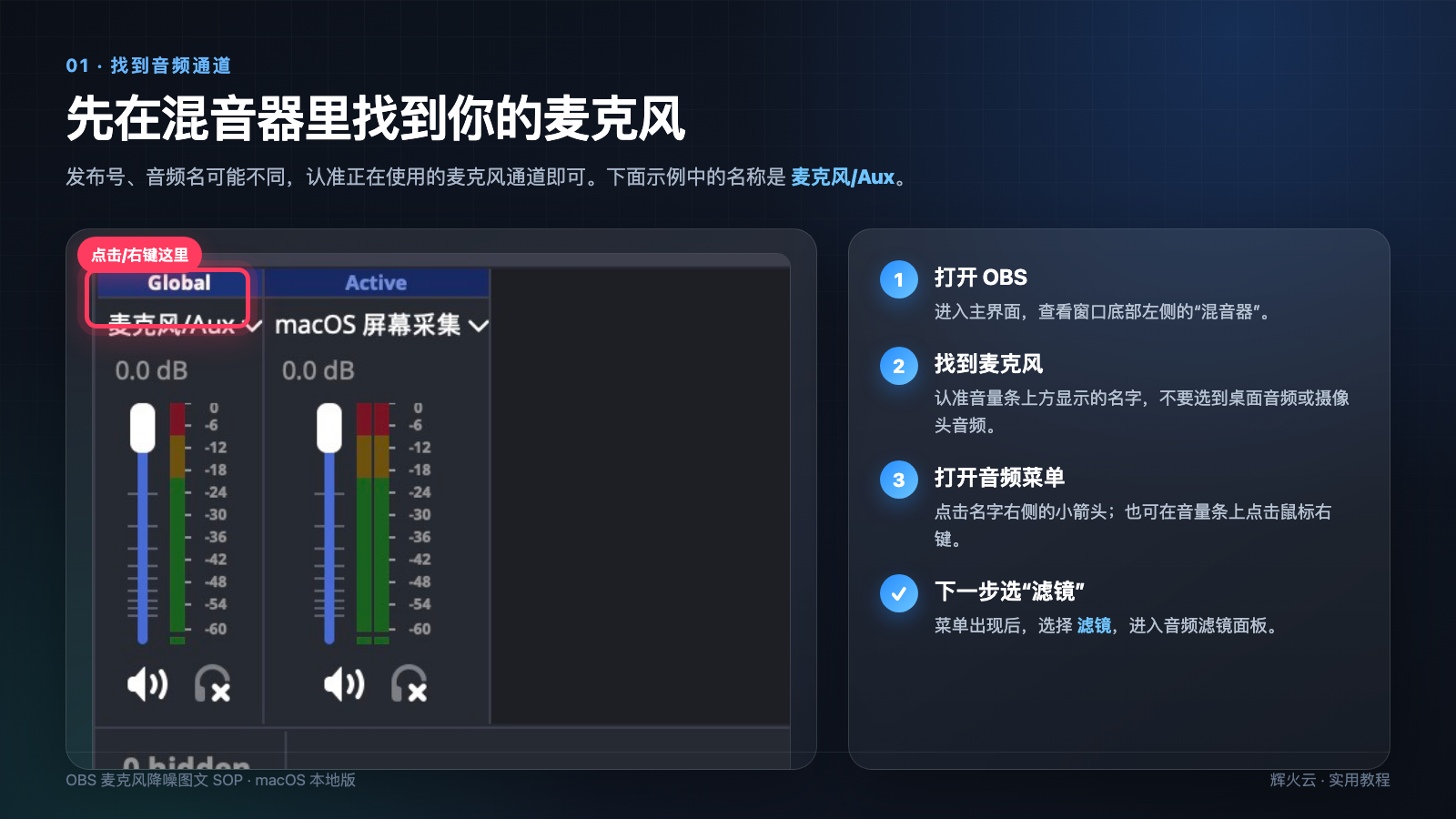
打开 OBS 主界面,在底部“混音器”区域找到正在使用的麦克风。下图示例中的名称为“麦克风/Aux”。
3. 打开麦克风滤镜
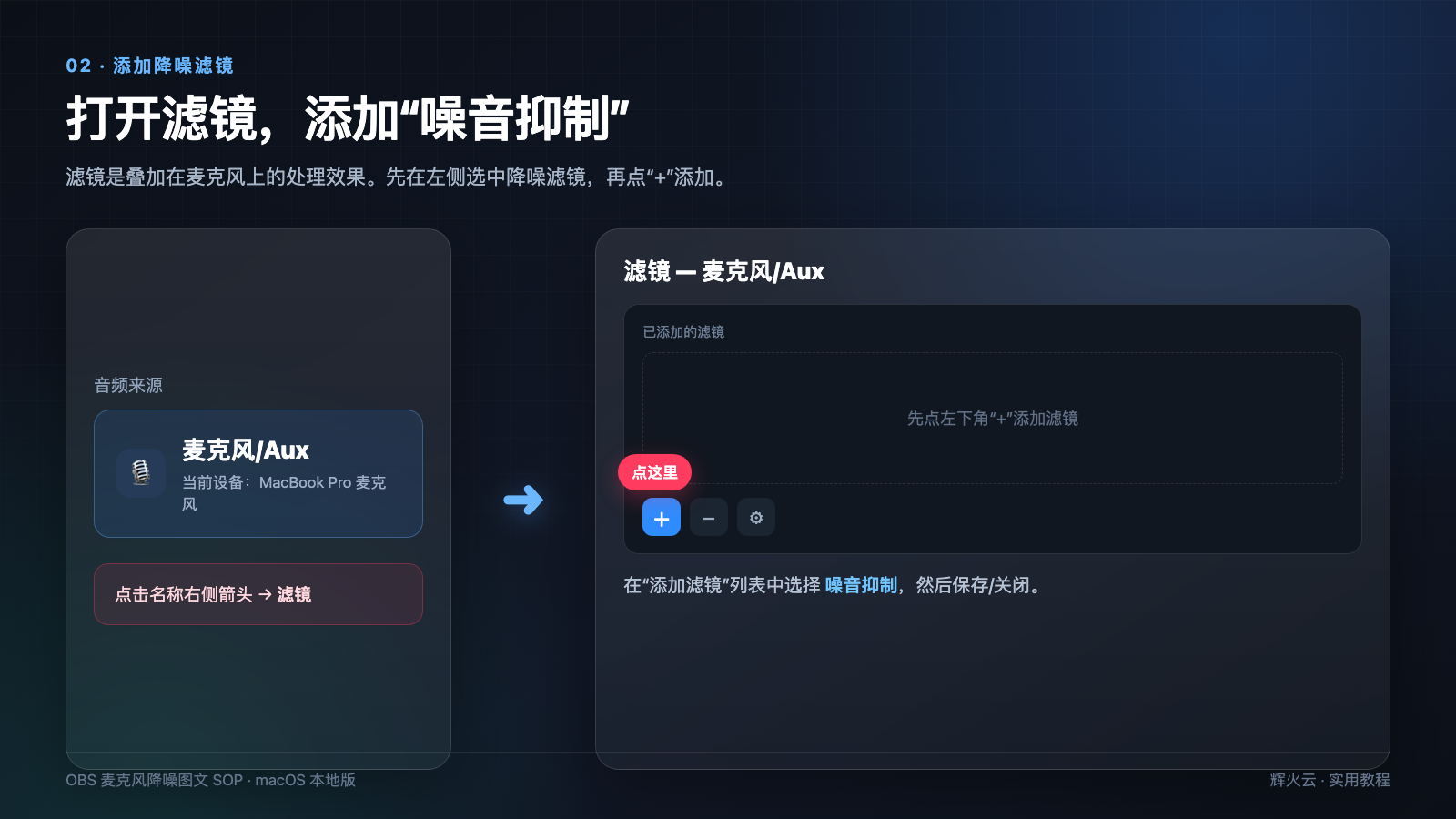
- 点击麦克风名称右侧的小箭头,或在音量条上点击鼠标右键。
- 在弹出的菜单中选择“滤镜”。
- 在滤镜窗口左下角点击“+”,从列表中选择“噪音抑制”。
4. 选择 RNNoise
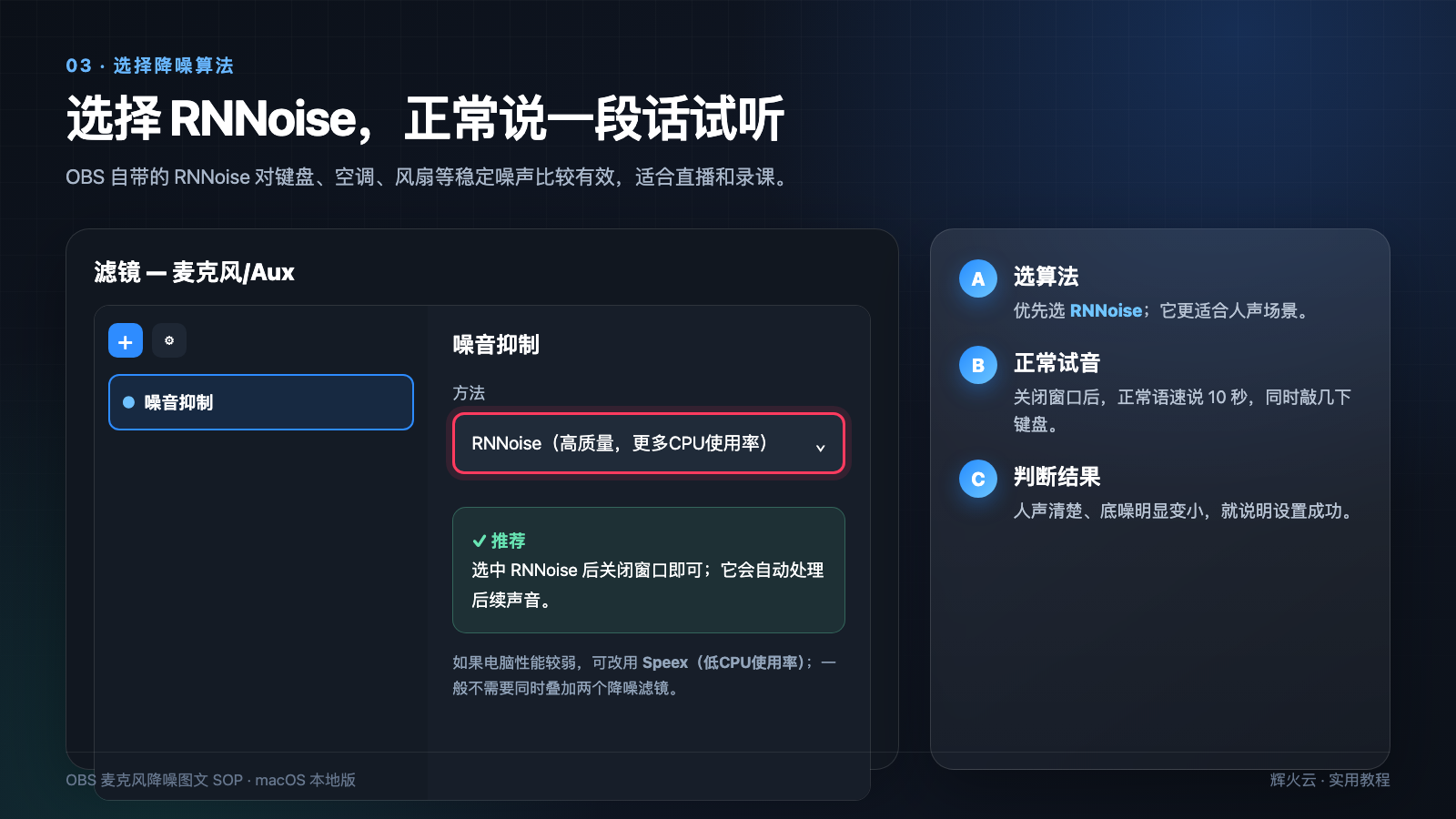
添加“噪音抑制”后,在右侧“方法”下拉框中选择:
RNNoise(高质量,更多CPU使用率)
RNNoise 更适合人声场景,通常可以明显压制键盘、风扇和稳定底噪。若电脑性能较弱,也可以改用“Speex(低CPU使用率)”;一般情况下不需要同时叠加两个降噪滤镜。
设置完成后关闭滤镜窗口。OBS 会持续对麦克风应用该效果。
5. 试音与音量校准
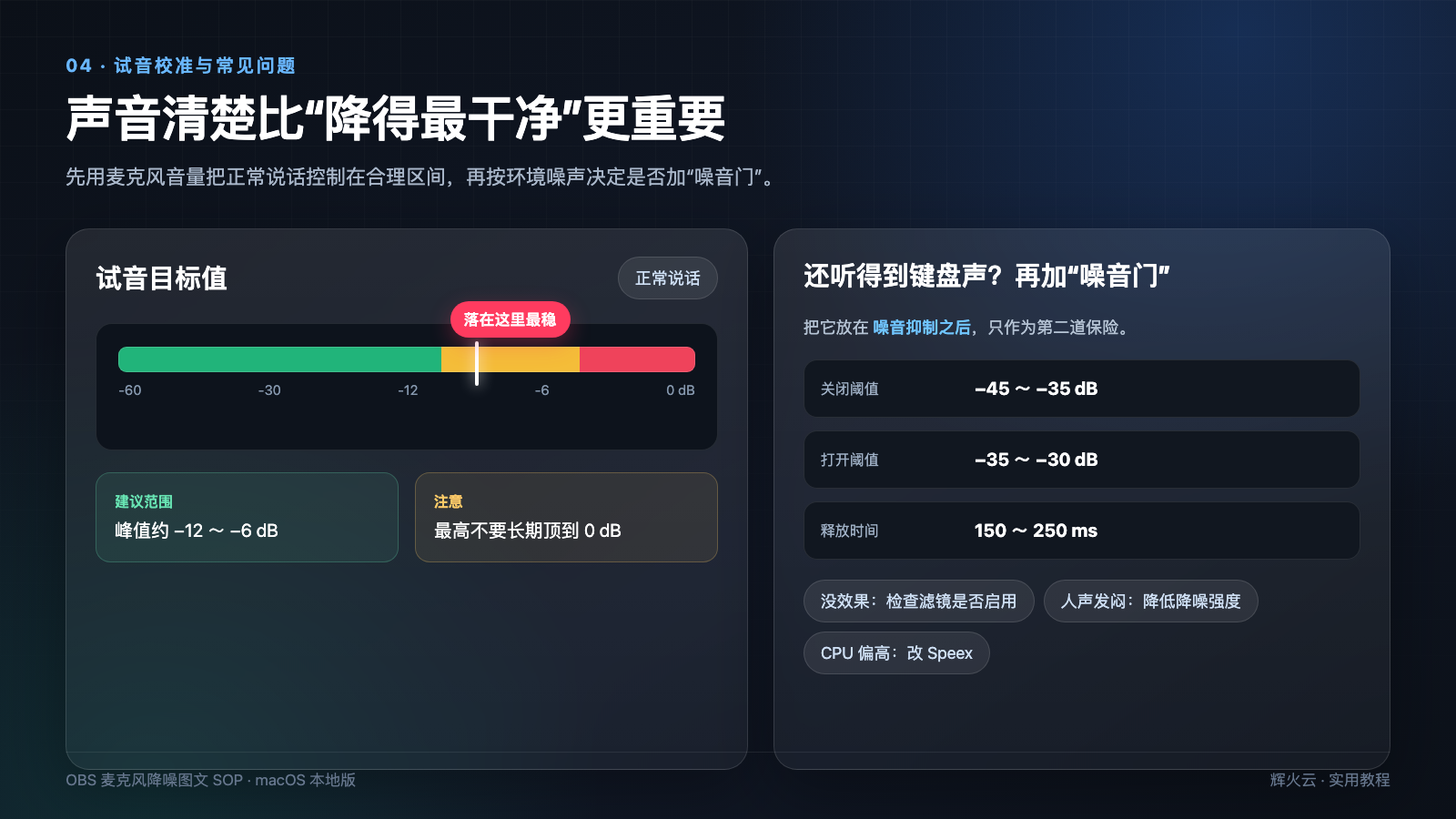
关闭滤镜窗口后,正常语速说 10 秒,同时敲几下键盘,观察混音器音量。建议正常说话时的峰值约为 −12 ~ −6 dB,最高不要长期顶到 0 dB 红区。
判断标准:
- 人声清楚、自然,没有明显发闷或断续。
- 键盘声、风扇声和底噪明显变小。
- 不使用降噪时,声音不会忽大忽小。
6. 键盘声仍明显时,可再加“噪音门”
如果 RNNoise 已经开启,但键盘敲击声仍然清楚,可以在“噪音抑制”之后再添加一个“噪音门”滤镜,作为第二道保险。
| 参数 | 建议起点 | 调整方向 |
|---|---|---|
| 关闭阈值 | −45 ~ −35 dB | 键盘声仍出现时逐步调高 |
| 打开阈值 | −35 ~ −30 dB | 人声开头被截断时适当降低 |
| 释放时间 | 150 ~ 250 ms | 声音结尾不自然时适当增加 |
注意:噪音门不是越低越好。阈值过高会导致说话开头被吃掉、尾音异常或声音断断续续。
7. 常见问题排查
| 现象 | 可能原因 | 处理方式 |
|---|---|---|
| 添加后完全没有变化 | 滤镜未启用,或选错了音频来源 | 回到对应麦克风的滤镜窗口,确认“噪音抑制”左侧灯是开启状态 |
| 人声发闷、像机器人 | 降噪过强,或同时叠加多个降噪滤镜 | 只保留一个“噪音抑制”;必要时暂时关闭对比原声 |
| CPU 占用明显升高 | RNNoise 对 CPU 有一定要求 | 改用 Speex,或关闭其他占用较高的滤镜/插件 |
| 说话开头被截断 | 噪音门打开阈值过高 | 降低“打开阈值”,并适当增加释放时间 |
| 录出来只有环境声、没有说话声 | 选错设备,或系统麦克风权限异常 | 检查 OBS 音频设置与 macOS 麦克风权限 |
8. 验收标准
- 混音器中的麦克风通道音量正常,正常说话可以达到约 −12 ~ −6 dB。
- 麦克风滤镜列表中存在“噪音抑制”,方法为 RNNoise,并处于启用状态。
- 录一段 10 ~ 20 秒试音,人声清楚,键盘和持续底噪较设置前明显减少。
- 回放试音时没有明显发闷、延迟、断续或爆音。
一句话结论:优先用“噪音抑制 + RNNoise”解决持续底噪;只有键盘声仍明显时,再补一个参数适中的“噪音门”。最终以试音结果为准,不要只追求噪声最小。